PDF墨消し
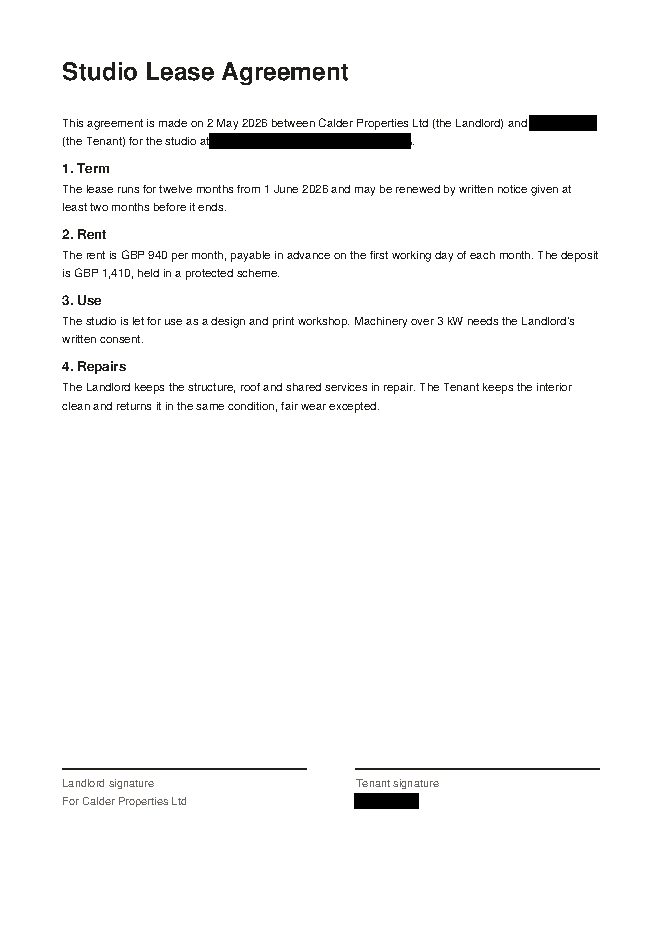
PDFの氏名・電話番号・マイナンバーなどの機密情報を黒塗りやモザイクで隠し、ファイルから消去します。
ブラウザで処理、アップロードなし
またはここにファイルをドロップ
PDF · ファイル1つ · ブラウザで処理、アップロードなし
PDF墨消しの使い方
- PDFファイルを1つ選択するか、このページにドロップします。
- プレビューのページ上で隠したい部分をドラッグして描きます。枠を押すと移動したり、コピーして同じ大きさで別のページに貼り付けたり、「全ページに」で全ページの同じ位置に入れたりできます。
- 検索して隠す語句があればカンマで区切って入力し、隠し方(黒塗り・モザイク)を選びます。
- 「PDF墨消しを実行」を押し、墨消ししたPDFをダウンロードします。
よくある質問
墨消しした内容は本当に消えますか?
はい。PDF墨消しは、墨消し箇所のあるページを黒い枠を塗った画像として作り直します。そのページの元の文字・画像・リンクはファイルから消えるため、コピーしたり、黒い枠を外して復元したりすることはできません。
墨消ししたページの文字が選択できません。
PDF墨消しは内容を確実に消すため、墨消ししたページを画像に変えます。そのため、そのページの文字は選択・検索できません。墨消し箇所のないページは元のまま残ります。入力欄のあるフォームは、値がページに固定されます。
語句検索で隠れなかった箇所があります。
PDF墨消しの語句検索は、PDFにテキストとして入っている文字だけを探します。スキャンした文書のように文字が画像の場合や、PDFが語句を複数の断片に分けて保存している場合は見つからないため、プレビューで直接塗りつぶしてください。
黒塗りとモザイクの違いは?
「PDF墨消し」の「黒塗り」は範囲を黒く塗りつぶし、「モザイク」は範囲を一辺10pt(本文の文字の高さほど)の大きなマスにして文字を読めなくします。どちらも墨消ししたページを画像として作り直し、元の内容をファイルから消去します。
同じ大きさの枠を何か所にも入れられますか?
はい。「PDF墨消し」で枠を押して選び、「コピー」(Ctrl+C)と「貼り付け」(Ctrl+V)を使うと同じ大きさ・同じ位置に追加され、ドラッグで動かせます。「全ページに」を押すと全ページの同じ位置にまとめて入れます。矢印キーで少しずつ動かすこともできます。
無料ですか?
はい。会員登録やソフトのインストールなしで、Webブラウザから無料で使えます。
ファイルはサーバーに保存されますか?
いいえ。このツールはブラウザ内で処理するため、ファイルがサーバーに送られることはなく、端末の外に出ることもありません。
どんなファイルを使えますか?
PDFファイルを1つずつ追加できます。