Censurar PDF
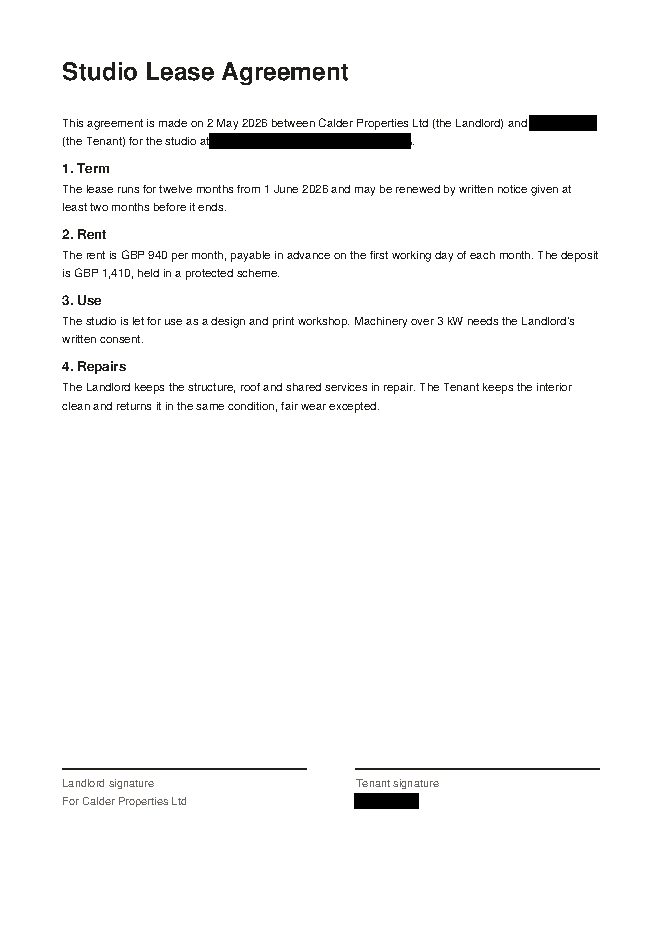
Oculta información sensible de un PDF, como nombres, teléfonos o el DNI, con recuadros negros o un mosaico, y elimínala del archivo.
Se procesa en tu navegador, sin subir nada
o suelta los archivos aquí
PDF · 1 archivo · se procesa en tu navegador, sin subir nada
Cómo usar Censurar PDF
- Selecciona un archivo PDF o suéltalo en esta página.
- Arrastra sobre una página de la vista previa para cubrir lo que quieras ocultar. Haz clic en un recuadro para moverlo, copiarlo y pegarlo con el mismo tamaño en otra página, o usa “En todas las páginas” para ponerlo en el mismo sitio en todas.
- Si hay palabras que buscar y ocultar, escríbelas separadas por comas y elige cómo cubrirlas: recuadro negro o mosaico.
- Haz clic en “Censurar PDF” y descarga el PDF censurado.
Preguntas frecuentes
¿De verdad se borra lo que tapo?
Sí. Censurar PDF vuelve a crear cada página con áreas censuradas como una imagen con los recuadros negros pintados. El texto, las imágenes y los enlaces originales de esa página desaparecen del archivo, así que no se pueden copiar ni recuperar quitando los recuadros negros.
No puedo seleccionar el texto de las páginas censuradas.
Para asegurarse de que el contenido se elimina, Censurar PDF convierte las páginas censuradas en imágenes, por eso su texto no se puede seleccionar ni buscar. Las páginas sin nada censurado quedan como estaban. En los formularios con campos, los valores quedan fijados en la página.
La búsqueda de palabras no tapó algunas partes.
La búsqueda de palabras de Censurar PDF solo encuentra caracteres guardados como texto en el PDF. No los encuentra si las letras son imágenes, como en un documento escaneado, ni si el PDF guarda una palabra en varios trozos; en esos casos, tápalos tú mismo en la vista previa.
¿Qué diferencia hay entre recuadro negro y mosaico?
En Censurar PDF, “Recuadro negro” pinta el área de negro y “Mosaico” la convierte en bloques grandes de 10 pt (más o menos la altura del texto normal) para que no se puedan leer las letras. Los dos rehacen las páginas censuradas como imágenes y eliminan el contenido original del archivo.
¿Puedo poner un recuadro del mismo tamaño en varios sitios?
Sí. En Censurar PDF, haz clic en un recuadro para seleccionarlo y usa Copiar (Ctrl+C) y Pegar (Ctrl+V) para añadir otro del mismo tamaño en el mismo sitio; luego arrástralo donde lo necesites. “En todas las páginas” lo pone en el mismo sitio de todas las páginas a la vez. Las flechas del teclado mueven el recuadro seleccionado poco a poco.
¿Es gratis?
Sí. Úsalo gratis en tu navegador, sin registrarte ni instalar ningún programa.
¿Se guardan mis archivos en un servidor?
No. Esta herramienta funciona dentro de tu navegador, así que tu archivo nunca se envía a un servidor ni sale de tu dispositivo.
¿Qué archivos puedo usar?
Puedes añadir un archivo PDF cada vez.