透かしを追加
PDFのすべてのページにテキストの透かしを入れます。
ブラウザで処理、アップロードなし
PDFファイルを選択
またはここにファイルをドロップ
PDF · ファイル1つ · ブラウザで処理、アップロードなし
透かしを追加の使い方
- PDFファイルを1つ選択するか、このページにドロップします。
- 透かしのテキストを40文字以内で入力します。初期値は「社外秘」です。
- 濃さを選びます:薄い、普通、濃い。
- 「透かしを追加を実行」を押し、すべてのページに透かしが入ったPDFをダウンロードします。
よくある質問
日本語の透かしを入れられますか?
はい。透かしを追加は、日本語や韓国語のテキストを入れるとフォントをPDFに埋め込み、文字化けせずに表示します。そのため英字だけの場合より結果のファイルが大きくなります。テキストは空白を含めて40文字まで入力できます。
透かしの位置や色は変えられますか?
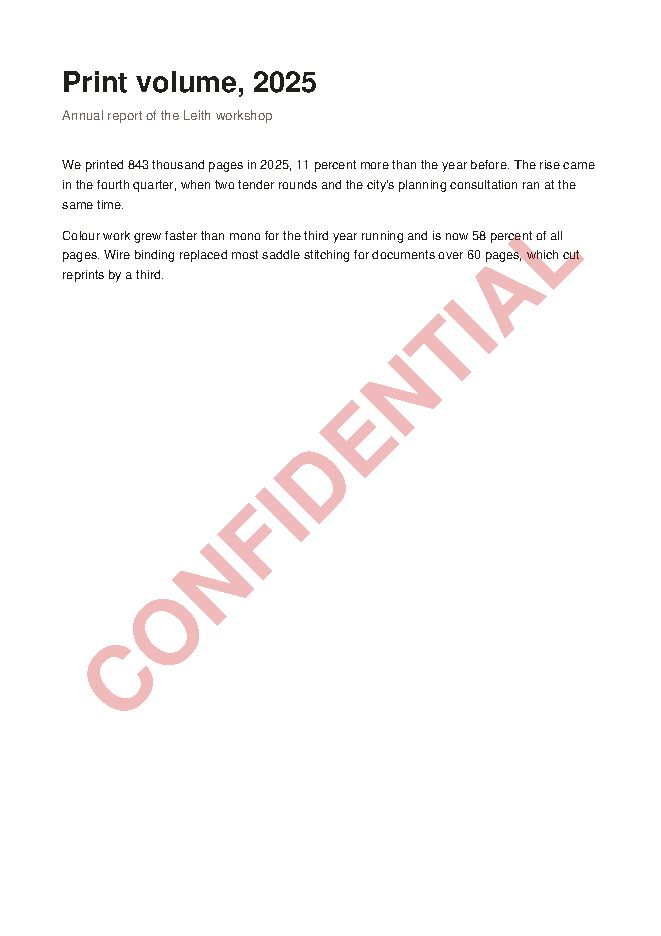
いいえ。透かしを追加は、各ページの中央に45°の斜め向きで赤い文字を入れ、位置と色は変更できません。文字の大きさはページサイズに合わせて決まり、選べるのはテキストと3段階の濃さです。
ロゴ画像を透かしにできますか?
いいえ。透かしを追加で入れられるのはテキストだけです。ページに画像を載せたい場合は、「PDFに署名」の「画像をアップロード」で画像を追加し、位置とサイズを選ぶ方法があります。ただし、この方法では濃さを調整できません。
無料ですか?
はい。会員登録やソフトのインストールなしで、Webブラウザから無料で使えます。
ファイルはサーバーに保存されますか?
いいえ。このツールはブラウザ内で処理するため、ファイルがサーバーに送られることはなく、端末の外に出ることもありません。
どんなファイルを使えますか?
PDFファイルを1つずつ追加できます。