Tarjar PDF
Oculte informações sensíveis de um PDF, como nomes, telefones e CPF, com tarjas pretas ou mosaico, e remova-as do arquivo.
Processado no seu navegador, nada é enviado
ou solte os arquivos aqui
PDF · 1 arquivo · processado no seu navegador, nada é enviado
Como usar: Tarjar PDF
- Selecione um arquivo PDF ou solte-o nesta página.
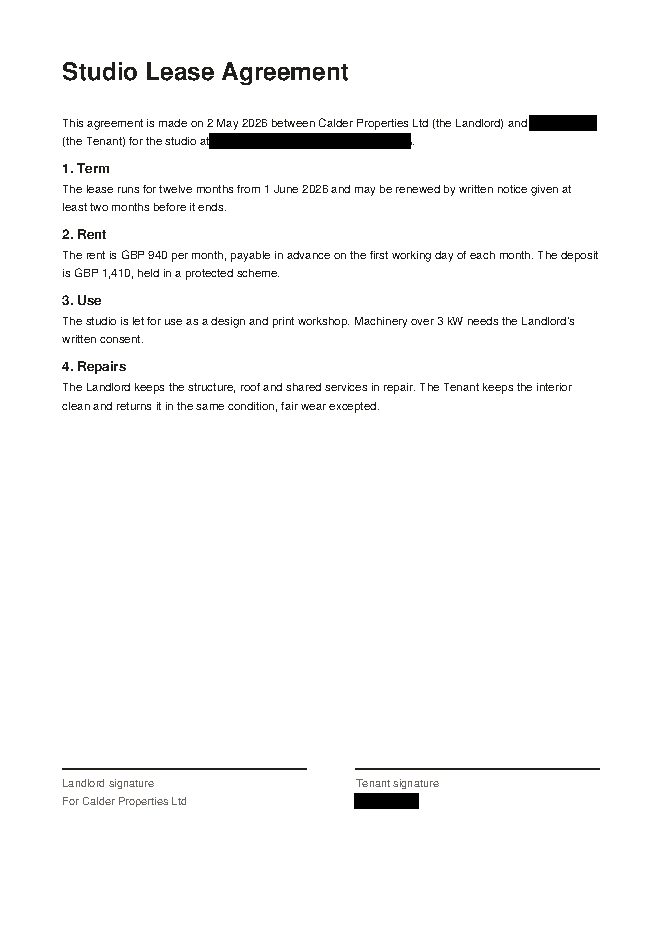
- Arraste sobre uma página da prévia para cobrir o que quer ocultar. Clique em uma tarja para movê-la, copiá-la e colá-la com o mesmo tamanho em outra página, ou use “Em todas as páginas” para colocá-la no mesmo lugar em todas.
- Se houver palavras para encontrar e ocultar, digite-as separadas por vírgulas e escolha como cobri-las: tarja preta ou mosaico.
- Clique em “Tarjar PDF” e baixe o PDF tarjado.
Perguntas frequentes
O conteúdo tarjado é apagado de verdade?
Sim. O Tarjar PDF recria cada página com áreas tarjadas como uma imagem com as tarjas pretas pintadas. O texto, as imagens e os links originais dessa página somem do arquivo, então não dá para copiá-los nem recuperá-los tirando as tarjas.
Não consigo selecionar o texto das páginas tarjadas.
Para garantir que o conteúdo seja apagado, o Tarjar PDF transforma as páginas tarjadas em imagens, por isso o texto delas não pode ser selecionado nem pesquisado. As páginas sem tarjas continuam como estavam. Em formulários com campos, os valores ficam fixados na página.
A busca de palavras deixou alguns trechos sem tarja.
A busca de palavras do Tarjar PDF só encontra caracteres guardados como texto no PDF. Ela não encontra palavras quando as letras são imagens, como em um documento escaneado, nem quando o PDF guarda uma palavra em vários pedaços; nesses casos, cubra os trechos você mesmo na pré-visualização.
Qual a diferença entre tarja preta e mosaico?
No Tarjar PDF, “Tarja preta” pinta a área de preto e “Mosaico” a transforma em blocos grandes de 10 pt (mais ou menos a altura do texto comum) para que as letras não possam ser lidas. Os dois refazem as páginas tarjadas como imagens e removem o conteúdo original do arquivo.
Posso colocar uma tarja do mesmo tamanho em vários lugares?
Sim. No Tarjar PDF, clique em uma tarja para selecioná-la e use Copiar (Ctrl+C) e Colar (Ctrl+V) para adicionar outra do mesmo tamanho no mesmo lugar; depois arraste-a para onde precisar. “Em todas as páginas” a coloca no mesmo lugar de todas as páginas de uma vez. As setas do teclado movem a tarja selecionada aos poucos.
É grátis?
Sim. Use grátis no seu navegador, sem criar conta nem instalar programas.
Meus arquivos ficam armazenados em um servidor?
Não. Esta ferramenta funciona dentro do seu navegador, então seu arquivo nunca é enviado a um servidor e não sai do seu dispositivo.
Quais arquivos posso usar?
Você pode adicionar um arquivo PDF por vez.