Añadir marca de agua
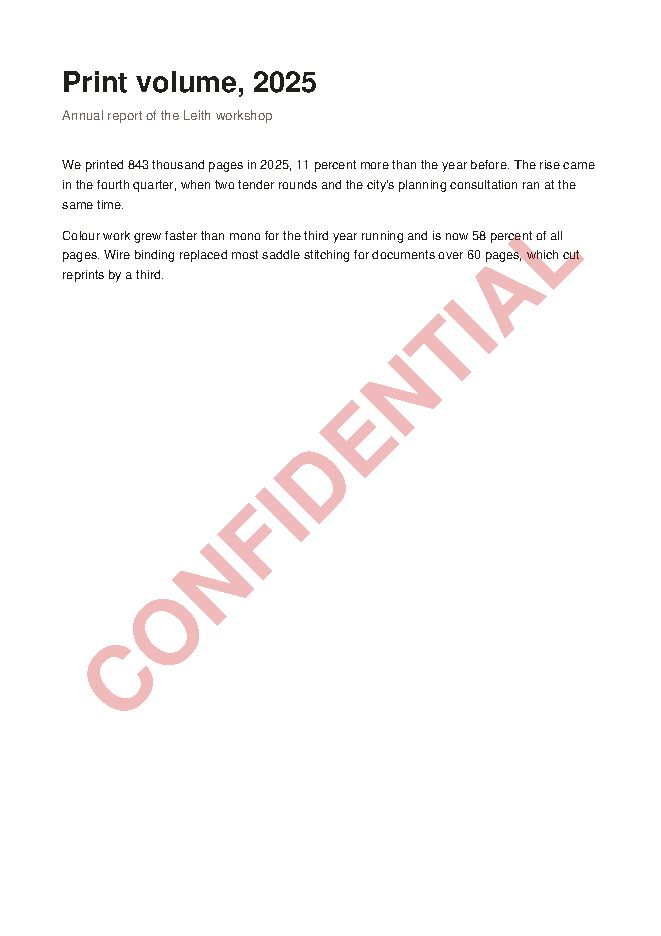
Estampa una marca de agua de texto en todas las páginas de un PDF.
Se procesa en tu navegador, sin subir nada
o suelta los archivos aquí
PDF · 1 archivo · se procesa en tu navegador, sin subir nada
Cómo usar Añadir marca de agua
- Selecciona un archivo PDF o suéltalo en esta página.
- Escribe el texto de la marca de agua, de hasta 40 caracteres. Por defecto es “CONFIDENCIAL”.
- Elige la opacidad: Suave, Media o Intensa.
- Haz clic en “Añadir marca de agua” y descarga el PDF con la marca en todas las páginas.
Preguntas frecuentes
¿Funcionan las tildes y la ñ?
Sí. Añadir marca de agua escribe sin problema letras como á, é o ñ con su fuente estándar. Si el texto está en otra escritura, como coreano o japonés, incrusta una fuente adecuada en el PDF para que se vea bien, lo que hace el resultado más pesado. El texto admite hasta 40 caracteres, espacios incluidos.
¿Puedo cambiar la posición o el color?
No. Añadir marca de agua coloca el texto en rojo, en diagonal a 45°, en el centro de cada página, y la posición y el color no se pueden cambiar. El tamaño de letra se ajusta al tamaño de la página. Lo que eliges es el texto y uno de los tres niveles de opacidad.
¿Puedo usar un logotipo como marca de agua?
No. Añadir marca de agua solo añade texto. Si necesitas colocar una imagen en una página, puedes subirla en Firmar PDF con “Subir imagen” y elegir su posición y tamaño, aunque ese método no tiene ajuste de opacidad.
¿Es gratis?
Sí. Úsalo gratis en tu navegador, sin registrarte ni instalar ningún programa.
¿Se guardan mis archivos en un servidor?
No. Esta herramienta funciona dentro de tu navegador, así que tu archivo nunca se envía a un servidor ni sale de tu dispositivo.
¿Qué archivos puedo usar?
Puedes añadir un archivo PDF cada vez.