워터마크
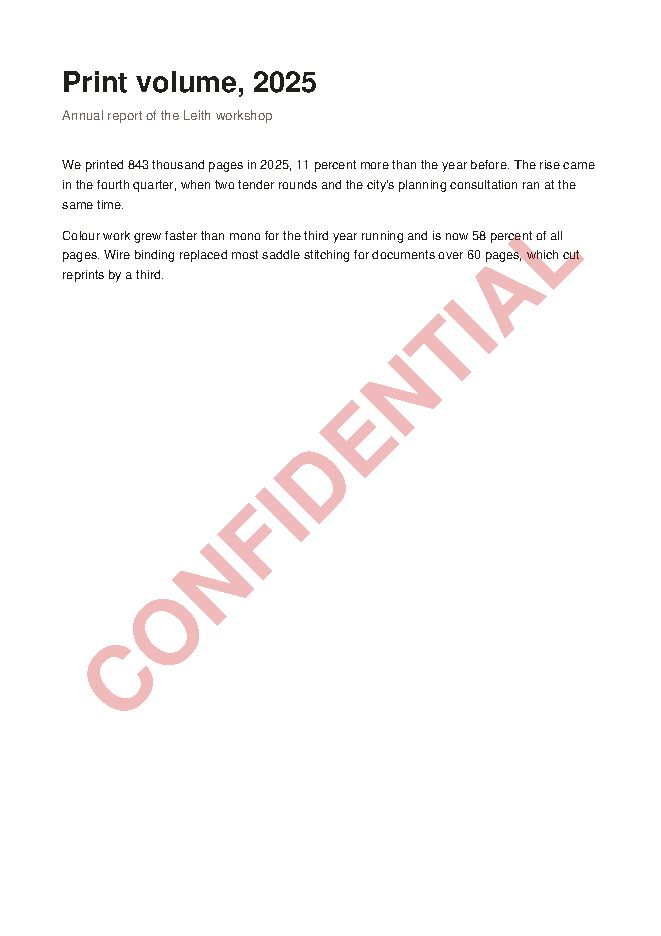
PDF 모든 페이지에 텍스트 워터마크를 넣습니다.
브라우저에서 처리, 업로드 없음
PDF 파일 선택
또는 파일을 여기에 끌어다 놓으세요
PDF · 파일 1개 · 브라우저에서 처리, 업로드 없음
워터마크 사용 방법
- PDF 파일 하나를 선택하거나 이 페이지에 끌어다 놓습니다.
- 워터마크 텍스트를 40자 이내로 입력합니다. 기본값은 ‘대외비’입니다.
- 투명도를 고릅니다: 연하게, 보통, 진하게.
- “워터마크 실행”을 누르고 모든 페이지에 워터마크가 들어간 PDF를 내려받습니다.
자주 묻는 질문
한글로 워터마크를 넣을 수 있나요?
네. 워터마크는 한글이나 일본어 텍스트를 넣으면 글꼴을 PDF에 함께 담아 글자가 깨지지 않게 표시합니다. 이 때문에 영문만 쓸 때보다 결과 파일이 커집니다. 텍스트는 공백을 포함해 40자까지 입력할 수 있습니다.
워터마크 위치나 색을 바꿀 수 있나요?
아니요. 워터마크는 각 페이지 가운데에 45° 대각선 방향의 붉은색 텍스트로 들어가며, 위치와 색은 바꿀 수 없습니다. 글자 크기는 페이지 크기에 맞춰 정해지고, 고를 수 있는 것은 텍스트와 투명도 세 단계입니다.
로고 이미지를 워터마크로 쓸 수 있나요?
아니요. 워터마크는 텍스트만 넣을 수 있습니다. 페이지에 이미지를 얹어야 한다면 ‘PDF 서명하기’에서 ‘이미지로 올리기’로 이미지를 올리고 위치와 크기를 고르는 방법이 있습니다. 다만 이 방법은 투명도를 조절하지 않습니다.
무료인가요?
네. 회원가입이나 프로그램 설치 없이 웹 브라우저에서 무료로 사용할 수 있습니다.
파일이 서버에 저장되나요?
아니요. 이 도구는 브라우저 안에서 처리하므로 파일이 서버로 전송되지 않고 기기를 떠나지 않습니다.
어떤 파일을 올릴 수 있나요?
PDF 파일을 한 번에 하나씩 올릴 수 있습니다.