HEIC를
JPG로 변환
HEIC 파일을 JPG로 무료 변환하세요. 설치나 회원가입 없이, 여러 파일도 한 번에 처리합니다.
HEIC와 JPG는 무엇인가요
HEIC를 JPG로 바꾸려면 파일을 올리고 출력 형식에서 JPG를 고른 뒤 ‘변환하기’를 누르면 됩니다. 무료이고 회원가입이 필요 없으며, 여러 파일을 한 번에 바꿀 수 있습니다. 이 변환은 내 브라우저 안에서 처리되어 파일이 서버로 올라가지 않습니다.
HEIC는 아이폰이 사진을 저장하는 형식으로, JPG보다 용량이 작지만 윈도우나 일부 웹사이트에서 열리지 않을 때가 많습니다.
JPG(JPEG)는 사진에 가장 널리 쓰이는 이미지 형식으로, 거의 모든 기기와 웹사이트에서 열립니다.
HEIC는 아이폰이 iOS 11부터 기본으로 쓰는 사진 형식입니다. HEVC 압축을 써서 비슷한 화질의 JPG보다 용량이 절반 정도로 작지만, 윈도우의 오래된 프로그램이나 일부 웹사이트·업무 시스템은 HEIC를 열지 못합니다.
여기서는 HEIC를 브라우저 안에서 풀어 JPG(기본 화질 92%)로 다시 저장합니다. 원본 사진은 서버로 올라가지 않고, 변환한 JPG에서는 위치정보(GPS) 등 촬영 정보가 지워집니다.
업데이트
HEIC를 JPG로 바꾸는 방법
- HEIC 파일을 끌어다 놓거나 ‘파일 선택’을 누르세요. 여러 개도 됩니다.
- 출력 형식이 JPG인지 확인하세요. 필요하면 ‘변환 옵션’을 엽니다.
- ‘변환하기’를 누른 뒤 파일별로 받거나 ZIP으로 한 번에 받으세요.
필요한 형식으로, 기다림 없이
이미지·PDF·데이터는 내 브라우저에서, 문서·영상·음성은 서버에서 변환합니다. 저장된 파일은 24시간 후 삭제됩니다.
- heic → jpg여행 사진 0412.HEIC2.4 MB → 1.1 MB · −54%내 기기에서 변환다운로드
사진과 PDF는 내 기기에서 바로
HEIC·PNG·JPG·WEBP·SVG 변환과 PDF 합치기·나누기·쪽 편집은 브라우저 안에서 끝납니다. 업로드를 기다릴 필요가 없습니다.
- hwp2026 사업계획서.hwp서버에서 변환 중…→ PDF서버에서 변환 · 24시간 후 삭제
문서·영상은 서버가 맡습니다
HWP·DOCX·PPTX·XLSX는 PDF로, 영상은 MP4·MP3·GIF로 변환합니다. 목표 용량을 고르면 그 크기에 맞춥니다.
- mp4 → mp3발표 영상.mp3MP4 → MP3 · 오늘 14:3223시간 후 삭제다운로드 · 삭제
24시간 뒤에는 서버에서 지워집니다
기록에 남은 파일은 나만 다시 받을 수 있고, 하루가 지나면 자동으로 삭제됩니다.
- 메일 첨부용메신저용화질 80 · 크기 50% · 목표 2MB변환하기 · 2MB 이하로
목표 용량에 맞춰 줄입니다
메일 첨부용 10MB, 메신저용 2MB처럼 용도를 고르면 그 크기 안으로 맞춥니다.
- 1235계약서.pdf · 12쪽쪽 범위1-3, 5이 쪽만 남기기
PDF는 필요한 쪽만 남깁니다
쪽을 돌리고 순서를 바꾸고 복제하거나, 1-3, 5처럼 범위를 적어 그 쪽만 남깁니다.
- png → pdf견적서.pdf1.8 MB → 640 KB · −64%이어서압축비밀번호쪽 편집
끝난 파일은 이어서 작업합니다
PDF로 바꾼 결과를 그 자리에서 압축하거나 비밀번호를 걸 수 있습니다.
자주 묻는 질문
아이폰에서 처음부터 JPG로 찍을 수 있나요?
네. 설정 > 카메라 > 포맷에서 '높은 호환성'을 고르면 이후 사진이 JPG로 저장됩니다. 이미 찍은 HEIC 사진은 여기서 변환하면 됩니다.
변환한 JPG에 위치정보가 남나요?
아니요. 브라우저에서 사진을 다시 그려 저장하기 때문에 GPS 위치와 촬영 기기 정보 같은 메타데이터는 남지 않습니다.
무료인가요?
네. 회원가입, 워터마크, 변환 횟수 제한 없이 무료로 쓸 수 있습니다.
HEIC 파일이 서버로 올라가나요?
아니요. HEIC를 JPG로 바꾸는 작업은 내 브라우저 안에서 처리되어 파일이 기기를 떠나지 않습니다. 결과를 기록에 남길 때만 변환된 파일이 저장되고 24시간 뒤 지워집니다.
파일 크기 제한이 있나요?
한 파일에 200MB까지 올릴 수 있습니다. 여러 파일을 한꺼번에 올려 각각 변환하거나 ZIP으로 한 번에 받을 수 있습니다.
용량을 더 줄일 수 있나요?
‘변환 옵션’에서 목표 용량(1~25MB)을 고르면 이미지는 화질과 크기를, PDF는 압축 강도를, 영상·음성은 비트레이트를 조절해 그 크기에 맞춥니다.
무엇을 변환할까요
 PDF 파일 변환 →PDF를 JPG·PNG·워드로 바꾸고, 용량을 줄이거나 나누고, 쪽을 편집하거나 비밀번호를 거세요. 한글·워드·엑셀·이미지는 PDF로 만들 수 있습니다.
 이미지 파일 변환 →아이폰 사진(HEIC), PNG, JPG, WEBP, SVG, AI를 원하는 형식과 용량으로 바꾸고, 아이콘(ICO)도 만드세요.
 동영상 파일 변환 →MOV·WEBM·MKV·AVI를 MP4로 바꾸고, 원하는 구간만 자르거나 용량을 줄이세요. 소리만 MP3·WAV로, 짧은 장면은 GIF로 뽑을 수 있습니다.
 오디오 파일 변환 →WAV·M4A·FLAC·OGG를 MP3로, MP3를 WAV로, MIDI 악보 파일을 MP3로 바꾸고 원하는 구간만 자르세요.
 한글 파일 변환 →한글(HWP) 문서를 PDF나 워드(DOCX)로 바꾸세요. 한글 프로그램이 없어도 열어 볼 수 있습니다.
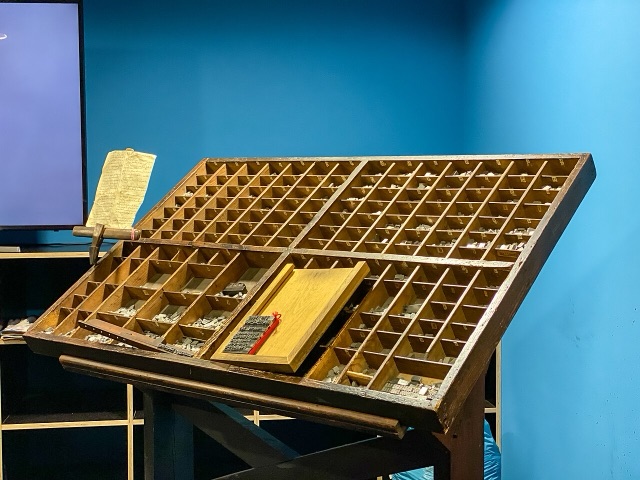
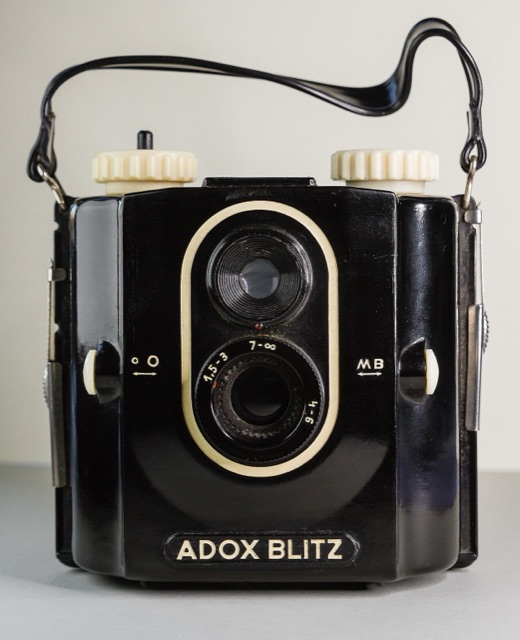
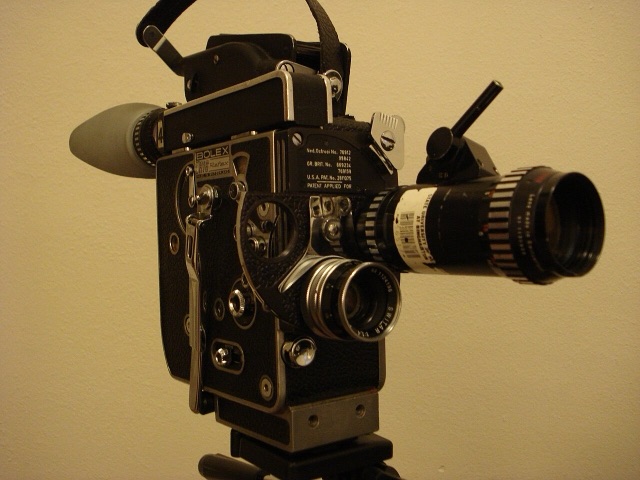
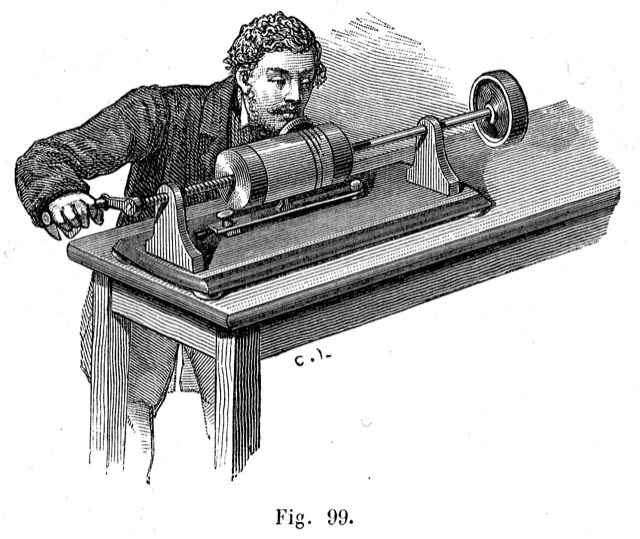
"2015 04 07 006 Adox Roll-film box-camera" by Friedrich Haag, CC BY-SA 4.0, via Wikimedia Commons · "Type case with movable types for letterpress printing in the Gutenberg Museum, Mainz, Ger…" by dronepicr, CC BY 2.0, via Wikimedia Commons · "Fig 99 Phonograph in use" by Charles Laplante (1837-1903), public domain, via Wikimedia Commons · "Hunminjeongeum Haerye 03" by Government of Joseon, public domain, via Wikimedia Commons · "Bolex H16" by yohey1028, public domain, via Wikimedia Commons


인기 변환
- heic → png
- png → jpg
- jpg → png
- webp → jpg
- webp → png
- jpg → webp
- png → webp
- jpg → pdf
- png → pdf
- svg → png
- gif → png
- avif → jpg
- csv → json
- json → csv
- hwp → pdf
- docx → pdf
- pptx → pdf
- xlsx → pdf
- mp4 → mp3
- mov → mp4
- mp4 → gif
- wav → mp3
- m4a → mp3
- pdf → jpg
- pdf → png
- ai → pdf
- ai → png
- png → ico
- jpg → ico
- mp3 → wav
- mp4 → wav
- mid → mp3
- gif → mp4
- hwp → docx
- hwpx → pdf
- pdf → docx
- rar → zip
- 7z → zip